PocketComについて
コンセプト
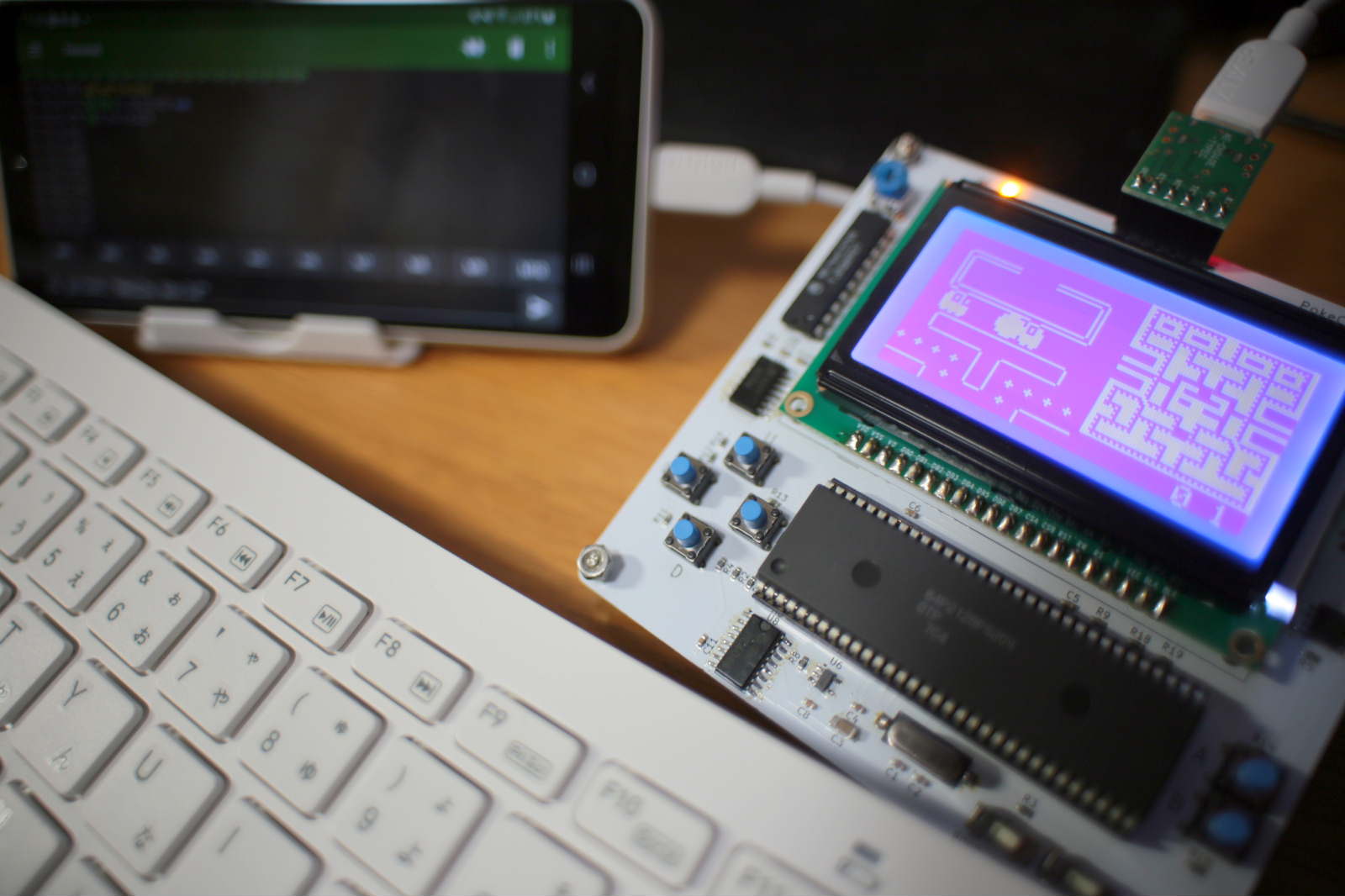
スマホやPCにつなぐだけで、電源投入後すぐにBASICプログラミングを始められます。
こんな方におすすめです。
- 昔ながらのBASICマイコンをもう一度楽しみたい
- 子供と一緒にプログラミングを楽しみたい
- 昔の名作ゲームのリメイクに挑戦したい
- 自作ゲームを手軽に持ち運んで、身近な人にプレイしてもらいたい
- ゲームのアイデアを可読性高く残したい
- 作ったゲームを10年後も無修正で動かし、懐かしさに浸りたい
できること
しれません。
しかし、PocketComでは右の動画のようなリアルタイムゲームを
作ることができます。
動画で動作しているゲームは、すべてBASICだけで作成しています。
キャラクターの移動や画面描画、サウンド再生などを組み合わせ、
ゲームのプログラミングを楽しめます。
・ソースファイル
右の動画では、スマートフォンを使って簡単なBASICプログラムを入力・
実行している様子を紹介しています。
電源を入れるとすぐにPocket BASICが起動し、すぐにプログラムを
入力できます。 インタプリタ方式のため、電源投入からわずか数秒で
「Hello World」を表示できます。
パソコンを用意しなくても、スマートフォンとPocketComだけで
気軽にプログラミングを楽しめます。
PocketComは、右の動画のように別売りのオートローダを接続する
だけで単体でゲームを起動できます。
パソコンやスマートフォンを用意する必要はありません。
PocketComを持って行き、電源を入れるだけで、
その場ですぐに自作ゲームを遊んでもらえます。
まるで昔の携帯ゲーム機のように、自分だけのオリジナルゲームを
持ち歩けます。
様子を紹介しています。説明の都合上、一部の再生速度を変更しています。
特徴
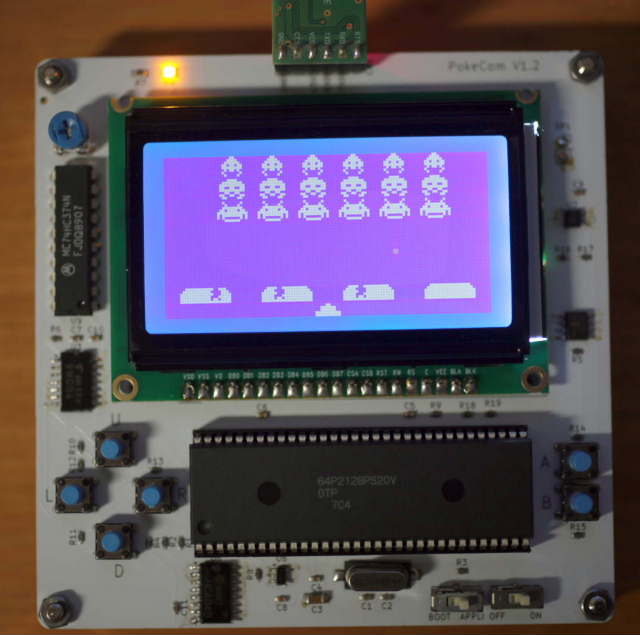
- BASICインタプリタ内蔵
- スマホ・PCから利用可能
- 128×64ドットLCD搭載
- MMLによるBGM再生対応
- 約45KBのプログラム領域
- コンパクト (本体:100x100x20mm)
ご購入
PocketComは、 で販売しています。よかったら、ご検討ください。

PocketCom(完成品)
組立
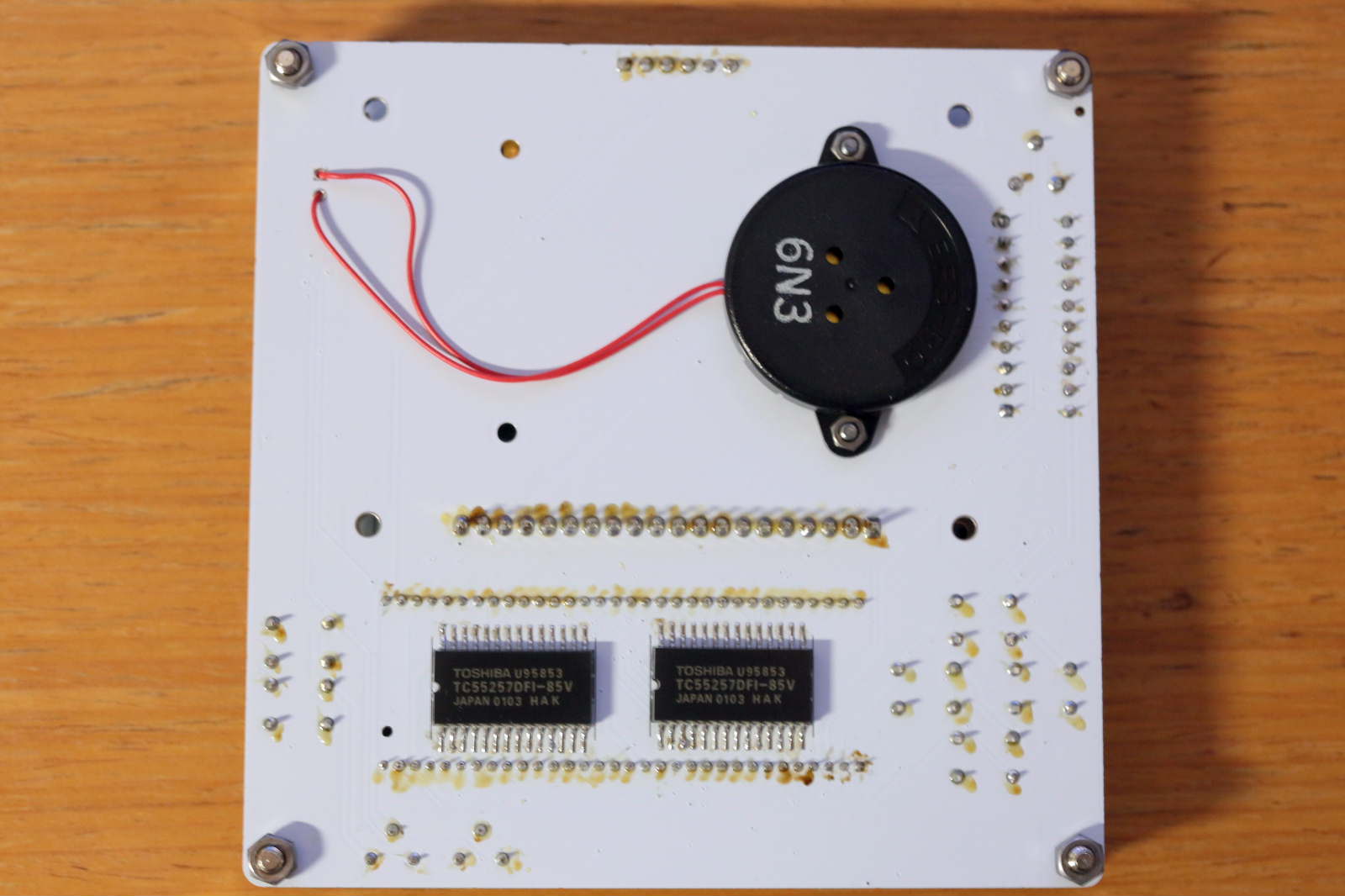
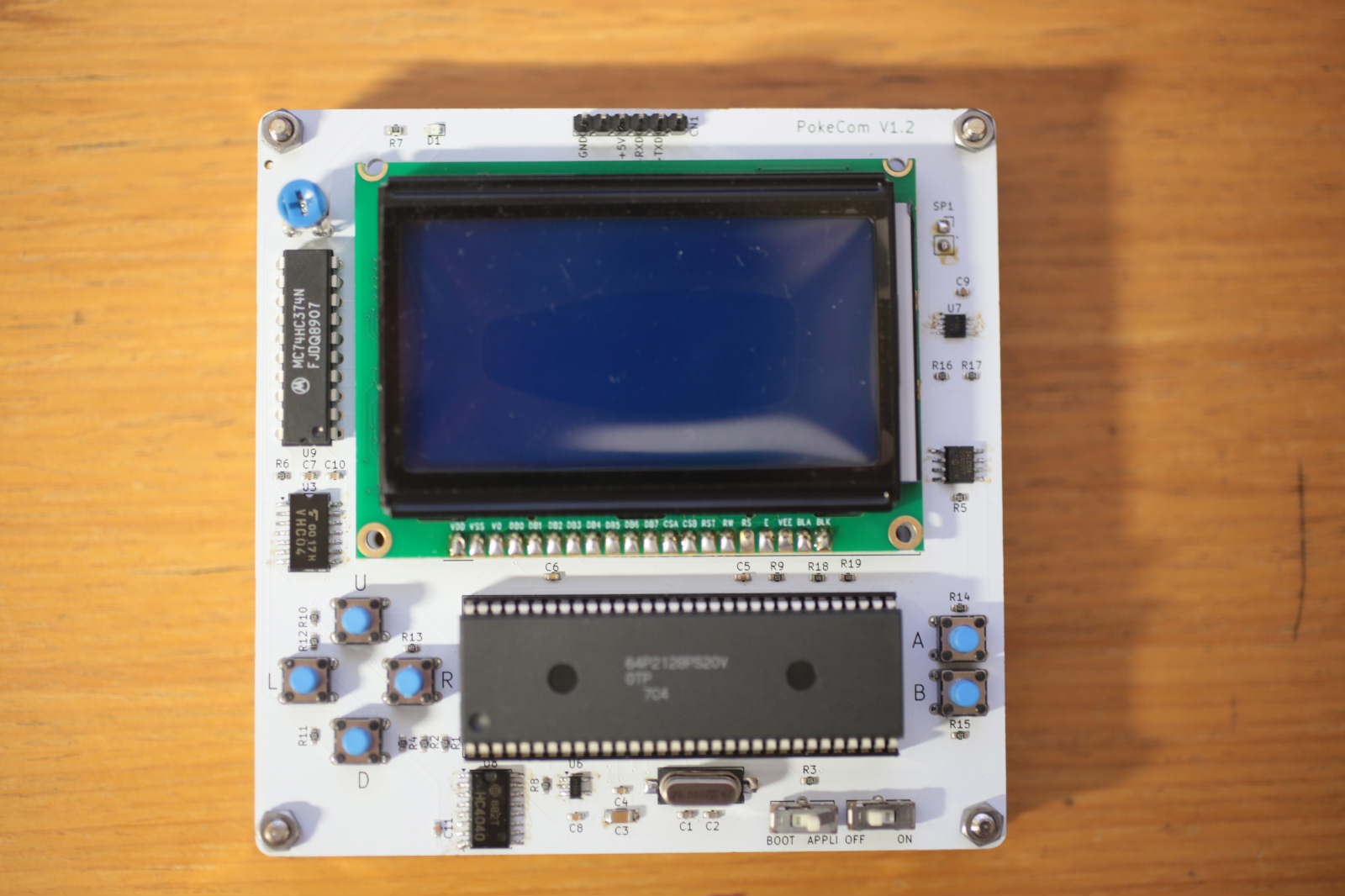
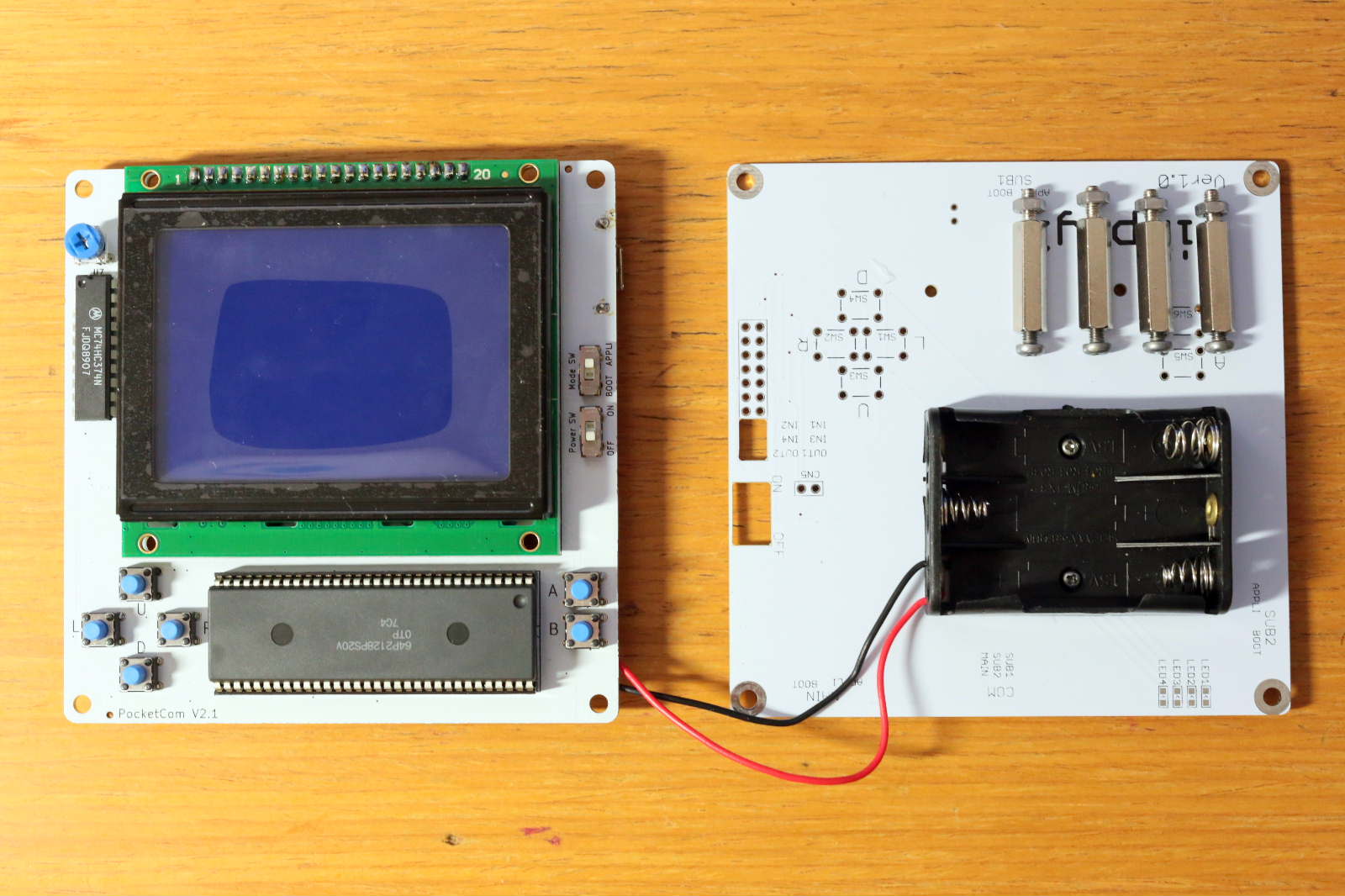
①左の形で梱包されているので、四隅のナットを外して、天板を裏返して取り付けて、右のように組み立ててください。
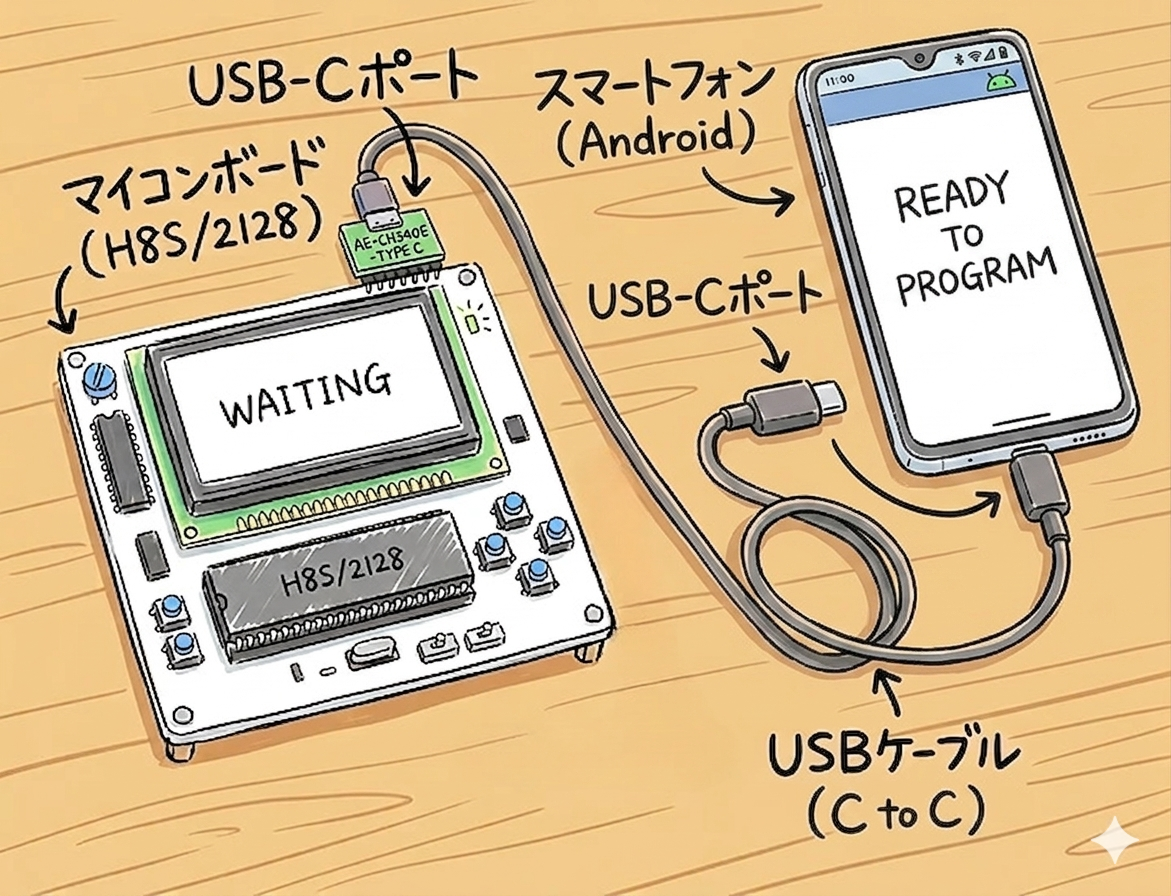
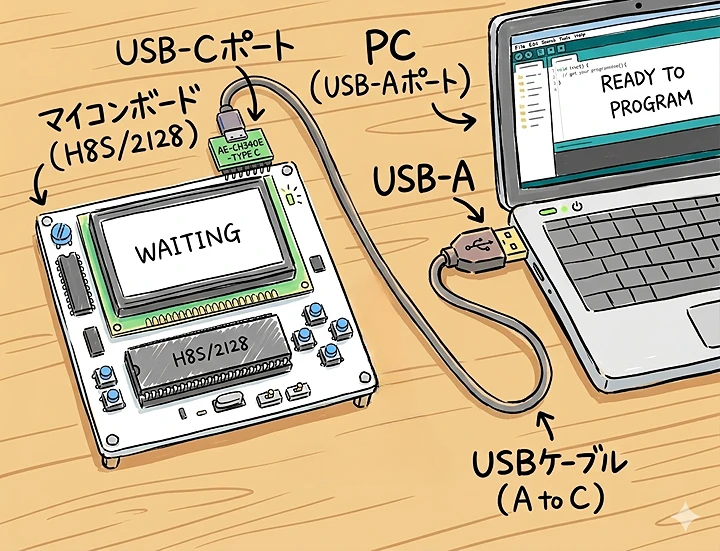
②下図のように、Androidスマホ または、
PCとマイコンを接続してください。
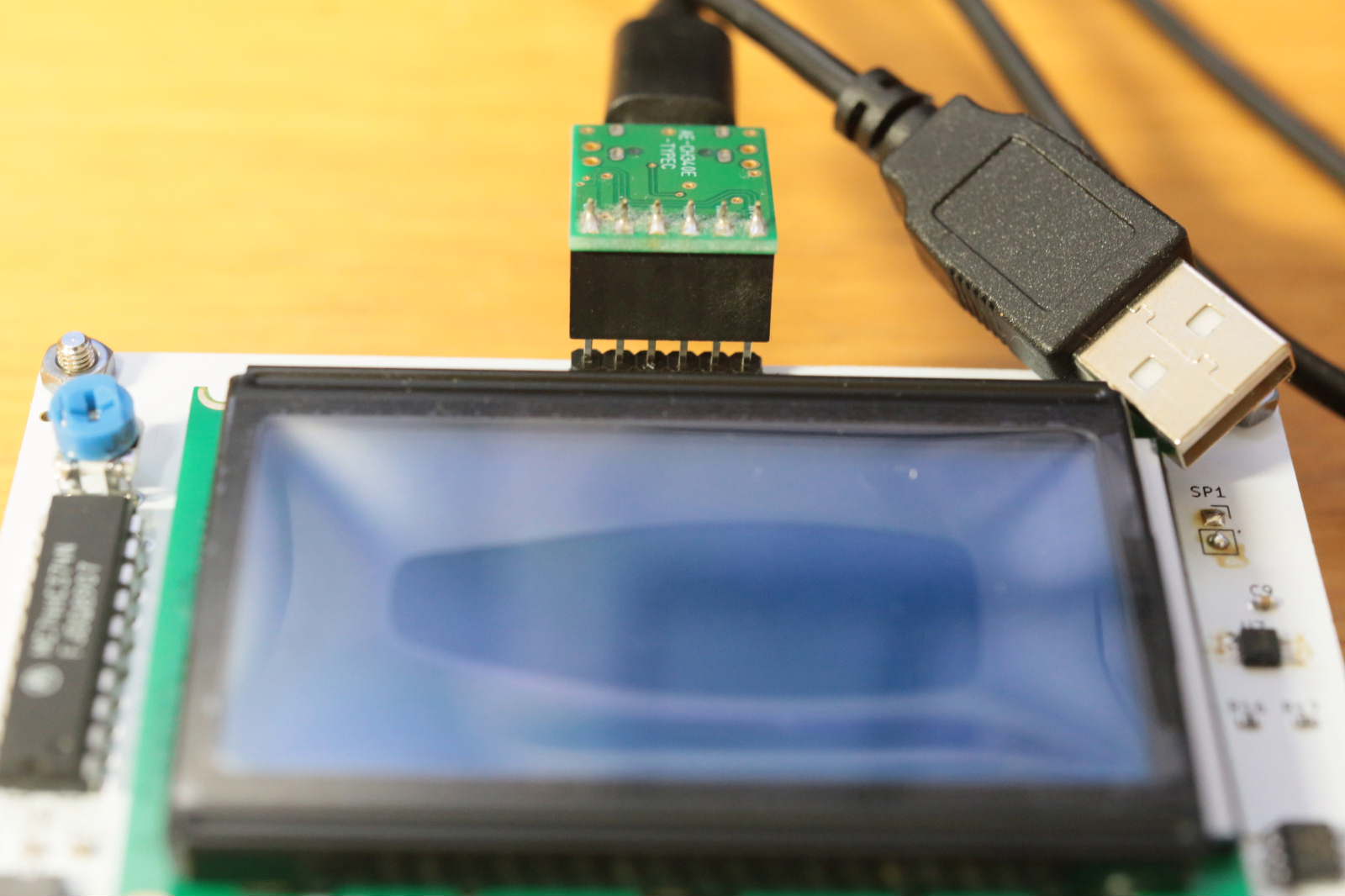
マイコン側は右の写真のようにAE-CH340Eボードを
マイコンにさして接続します。
PocketCom(主要部品キット)/PocketCom(基板・CPUキット)
部品配置
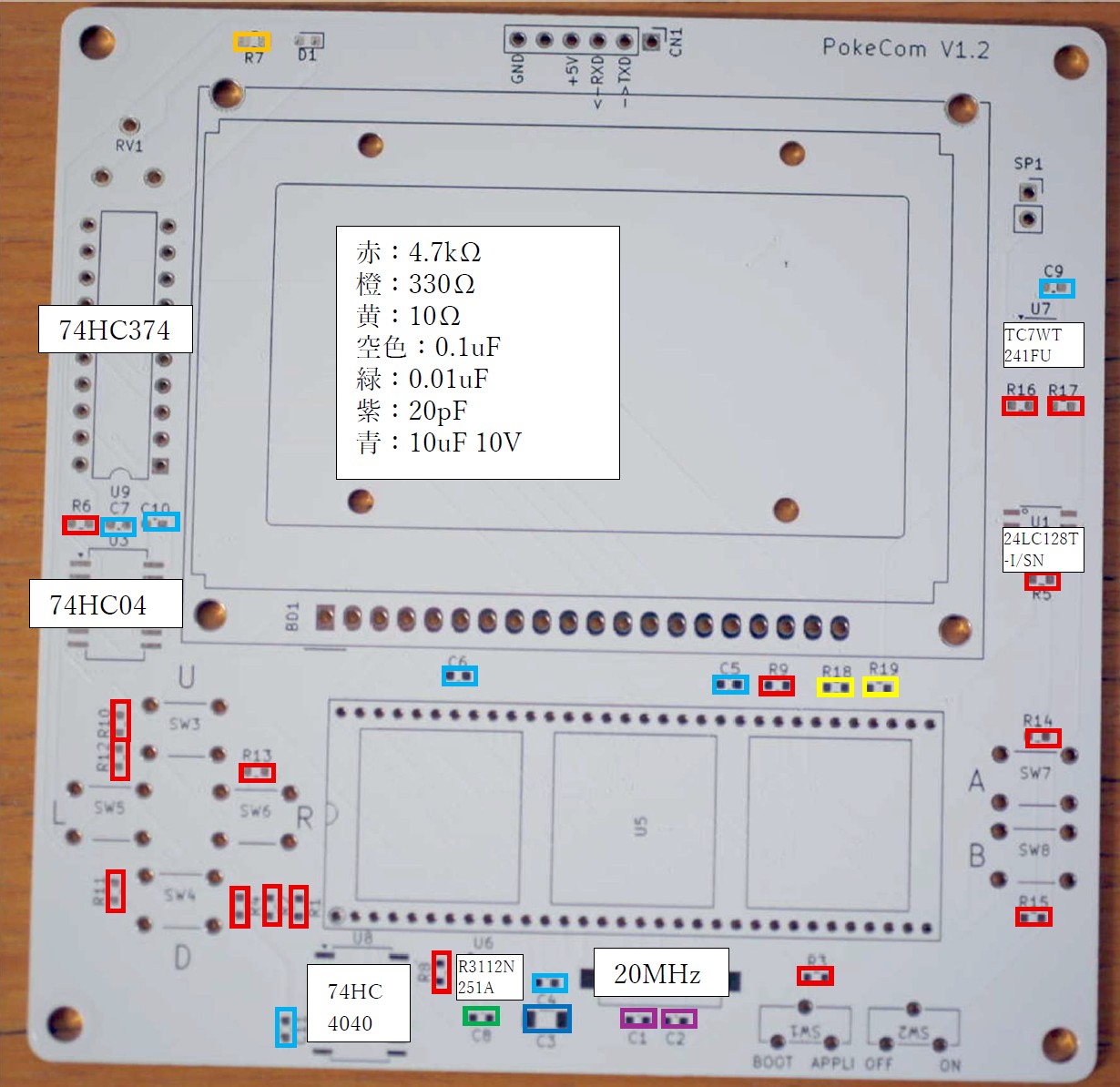
部品表の部品を集めて、基板に半田付けしてください。部品の場所は下記の通りです。

部品表
部品番号 名称 D1 チップLED サイズ1608 ⇒【115109】青緑色チップLED 1608 OSG30603C1E など C1,2 20pF50V サイズ1608 C3 10uF10V サイズ3216 C4~C7,C9~C11 0.1uF50V サイズ1608 C8 0.01uF50V サイズ1608 R1~R6,R8~R17 4.7kΩ サイズ1608 R7 330Ω サイズ1608 R18,R19 10Ω サイズ1608 U1 24LC128T-1/SN U2,U4 TC55257 U3 74HC04 U5 H8S/2128 (基板に付属) U6 R3112N251A U7 TC7WT241FU U8 74HC374N U9 74HC4040 BD1 LCD12864-D1 グラフィックドットマトリックス LCD モジュール VR1 【106063】半固定ボリューム 10kΩ [103] SP1 EFBRQ38C01 圧電スピーカー ⇒代替品 【101251】圧電スピーカー(圧電サウンダー) PT08 X1 20MHz水晶発振子 SW1~2 SSSS213000 アルプススライドスイッチ SW3~8 【P-03649】タクトスイッチ(水色) ~ 【114372】六角ナット M3×0.5 ~ 【107320】六角オネジ・メネジ MB3-15 ×8個 ~ 【115889】六角ナット M2×0.4 ~ 【115887】なべ小ねじ(+) M2×5 ~ 【100167】ピンヘッダー 1×40 (40P) ~ 【117017】USBケーブル USB2.0 Type-Aオス⇔Type-Cオス 0.5m ~ 【K-14745】CH340E USBシリアル変換モジュール Type-C(CN1に接続)
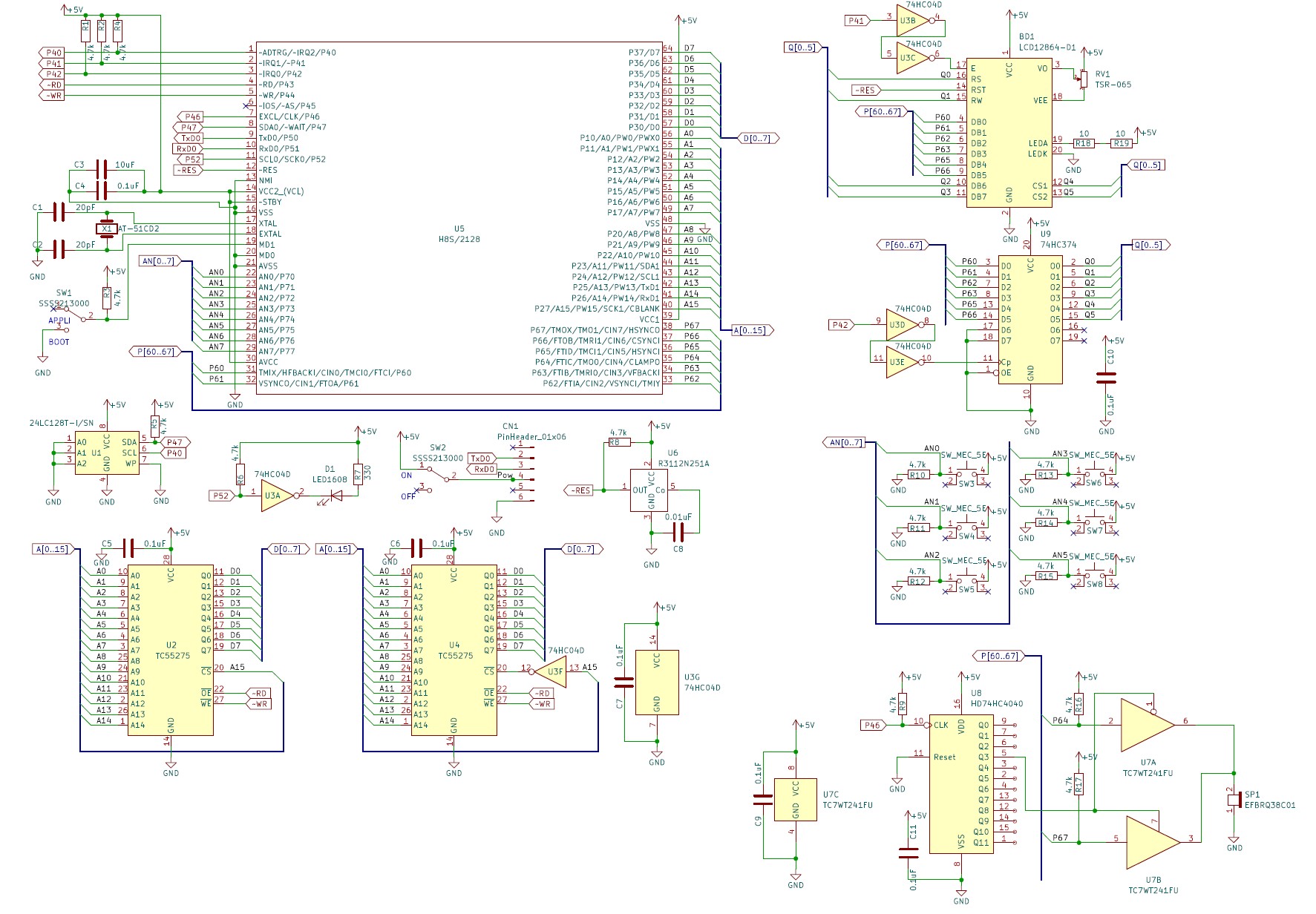
回路図
メニューに移動
動かしてみる
BASICコンソールを使う (PC/スマホ共通)
※スマホと接続して使用する場合、「BASICコンソール」が利用できないことがあります。その場合は、後述の「スマホでマイコンを利用する場合」を参照してください。
1)マイコンの電源を入れる。
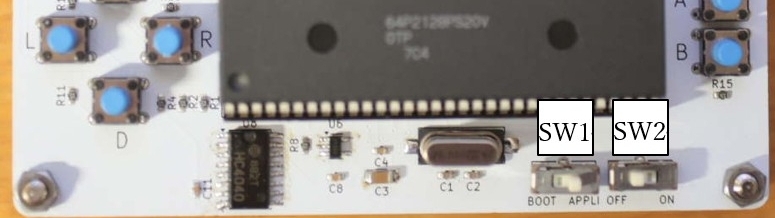
SW2 を ON にしてから電源を入れてください。
(SW1 は常に「APPLI」側にしてください。)
2)BASICコンソールをマイコンに接続する。
① このサイトの「コンソール」を開き、「マイコンに接続」ボタンを押します。
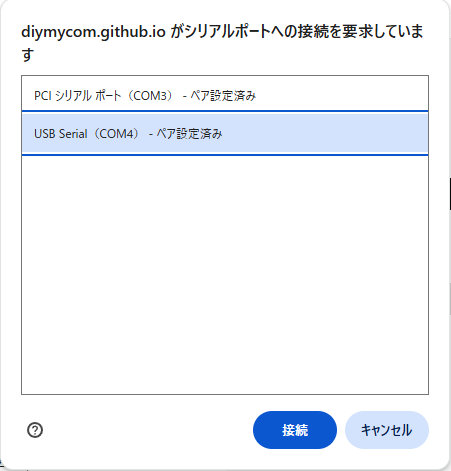
② シリアルポート選択画面が表示されたら、一覧に表示された COM ポートの中から、マイコンの COM ポートを選択します。
③ 「マイコンに接続」ボタンの右側に、緑色で「接続済み」と表示されれば接続成功です。
④ エラーが表示された場合は、①からやり直してください。
3)サンプルプログラムを実行する。
① 「HelloWorld」ボタンを押して、プログラムをマイコンへ送信します。
② 「RUN」ボタンを押します。
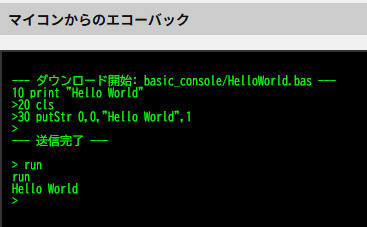
③ マイコンからのエコーバックに左のような表示が出て、LCD に「Hello World」と表示されれば成功です。
SERIAL USB TERMINALを使う(スマホ)
スマホ側の設定
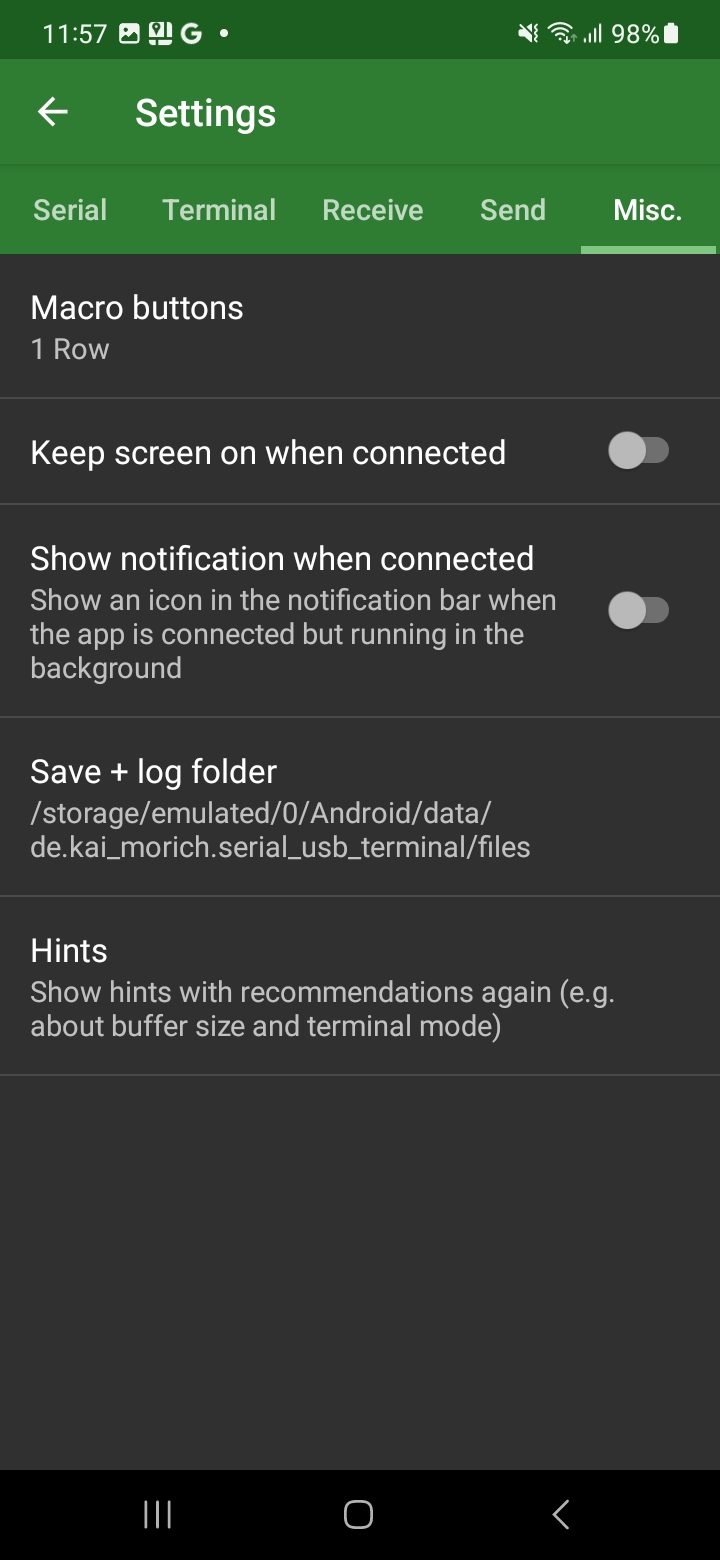
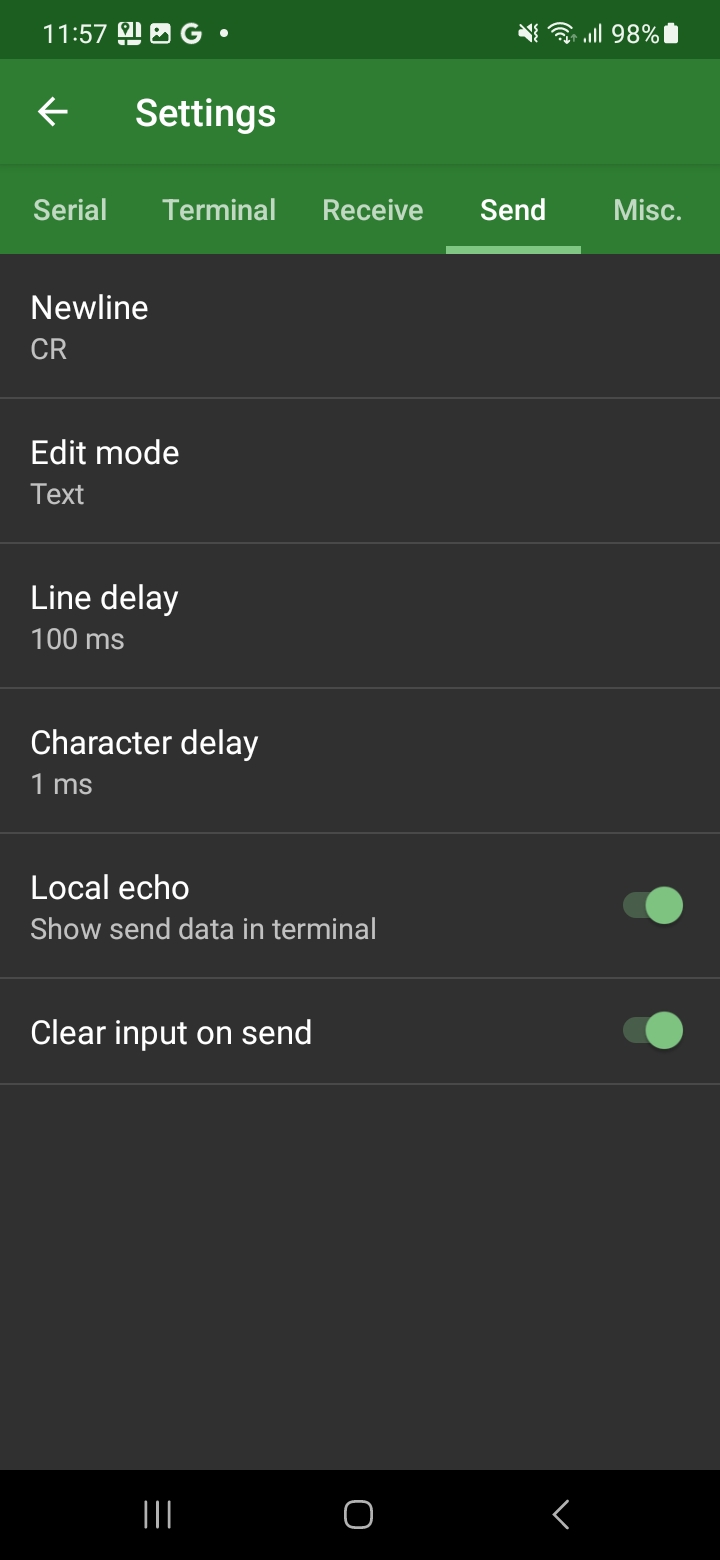
Serial USB Terminalをインストールして、マイコンのケーブルをスマホのUSBポートに接続してください。 Serial USB Terminalを起動して、Settingメニューの各タブで以下のように設定してください。
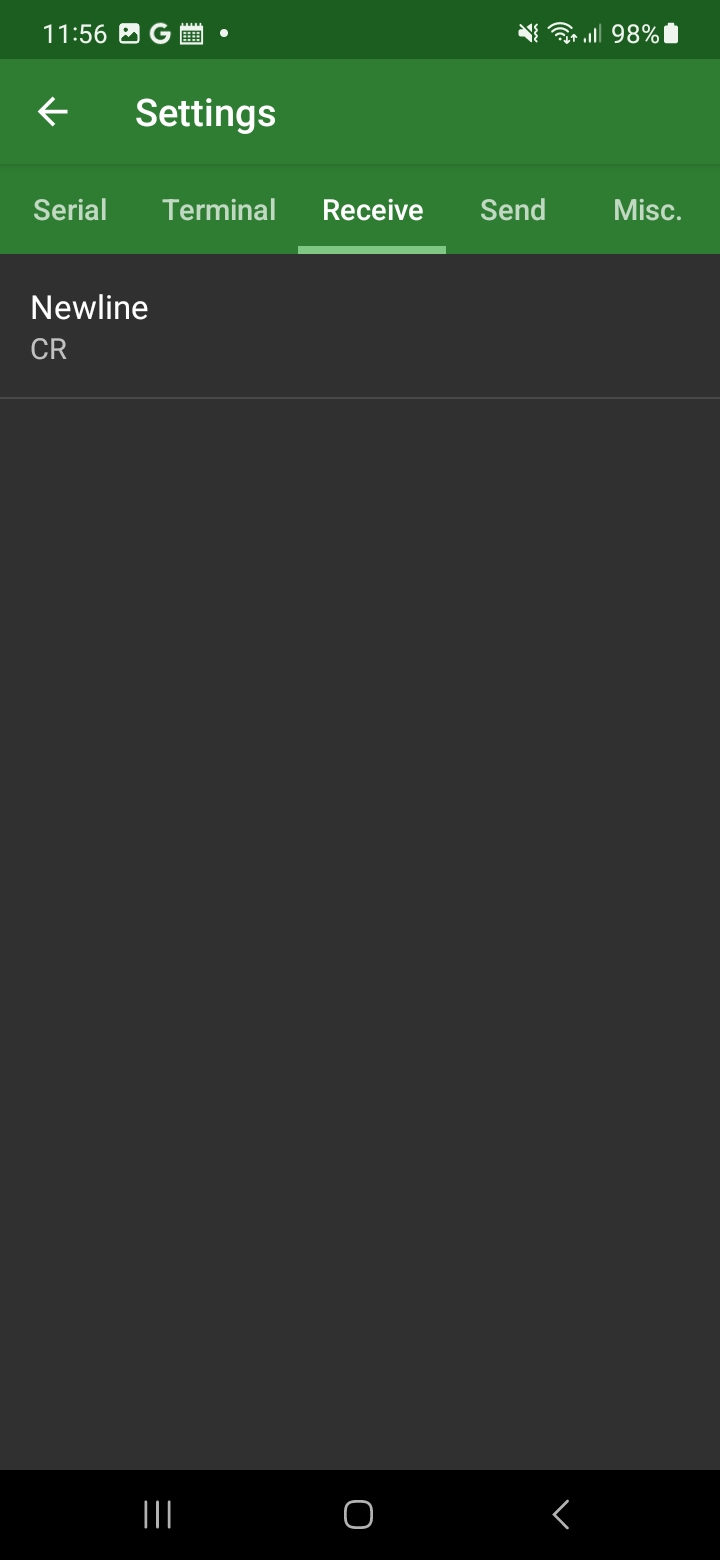
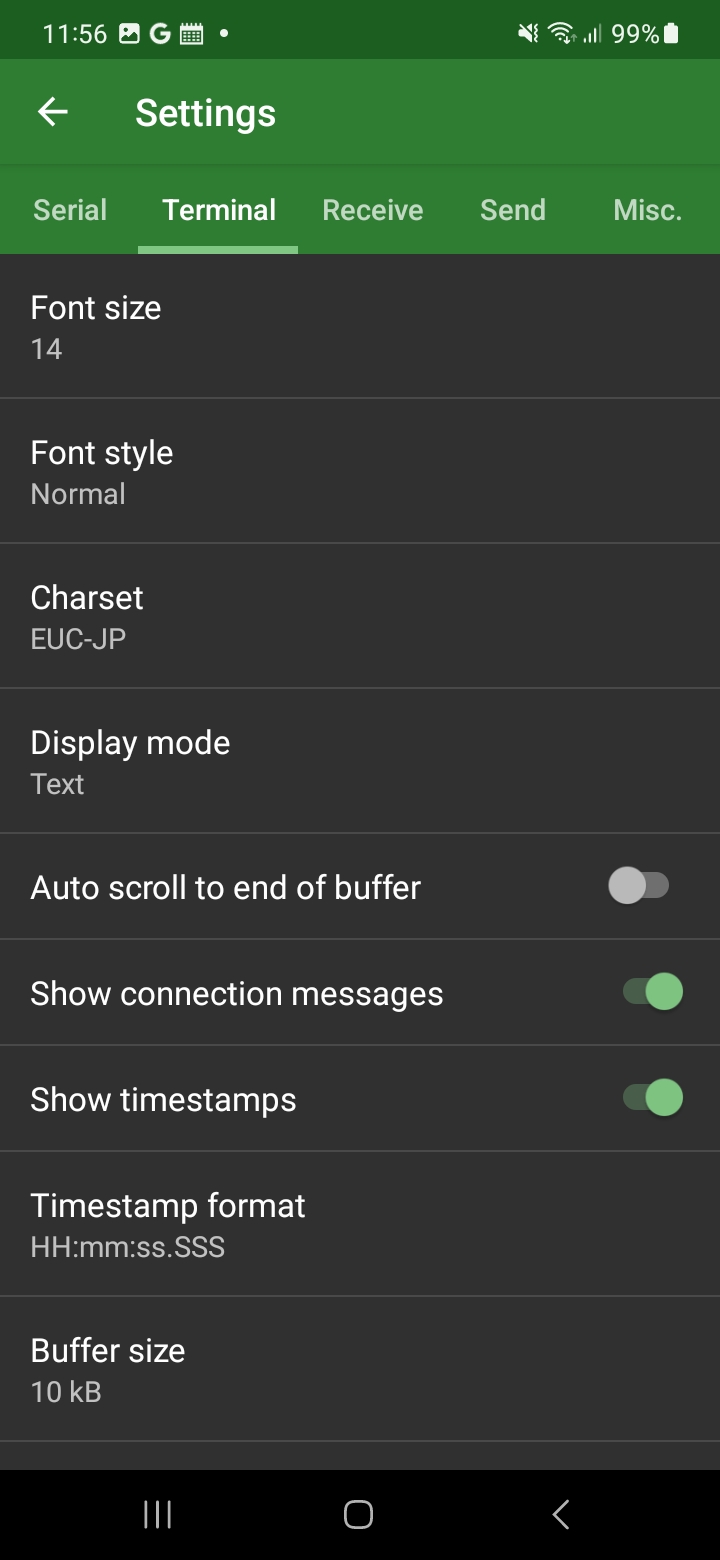
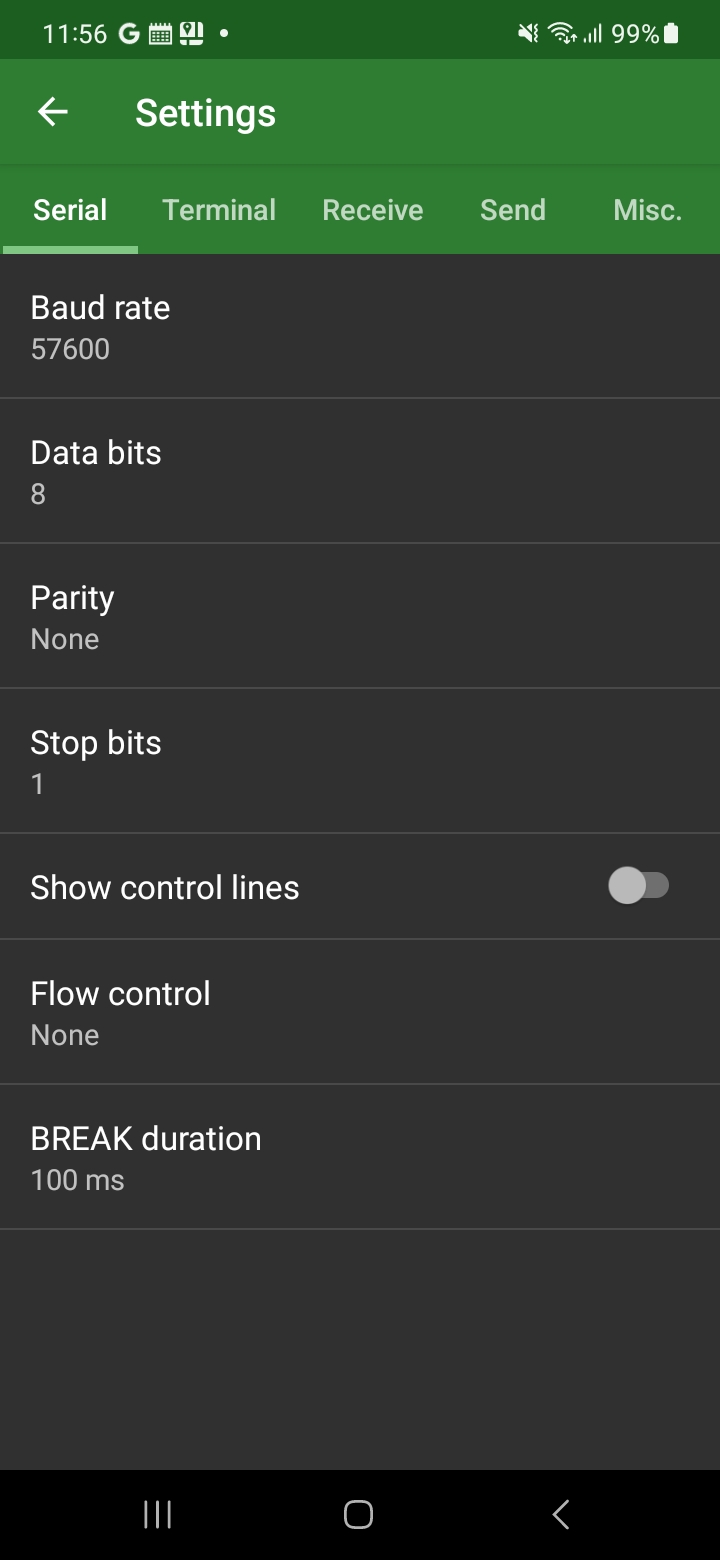
電源を入れる
右の動画のように、Serial USB Terminal の左上にある「USB Devices」メニューから
「CH34x」を選択してください。
マイコンの電源を入れて、「Pocket BASIC Vxxxx」のような起動メッセージが
表示されれば成功です。
BASICプログラムを動かす
①BASICプログラムを投稿サイトからダウンロードします。
②Serial USB Terminal の右上のメニューから「UploadFile」を選んで、「Protocol」に「Raw」を指定して、ダウンロードしたBASICプログラムを選択すると
ダウンロードが開始される。
③終わったらSerial USB Terminal でrunと入力して改行してください。
プログラムが実行されます。
※ このサイトの「BASICコンソール」を使う場合は、ファイルの文字コードはSJIS / EUC-JP / UTF-8 のどれでも使用できます。
ただし、Serial USB Terminalを使って書き込む場合は、ファイルを EUC-JP 形式で保存してください。
TeraTermを使う(PC)
「BASICコンソール」を使用すると、端末設定や文字コードの違いによるトラブルが起こりにくく、簡単に利用できますが、インターネットに接続せずに使用したい場合などは、TeraTermを使用してください。
PC側の設定
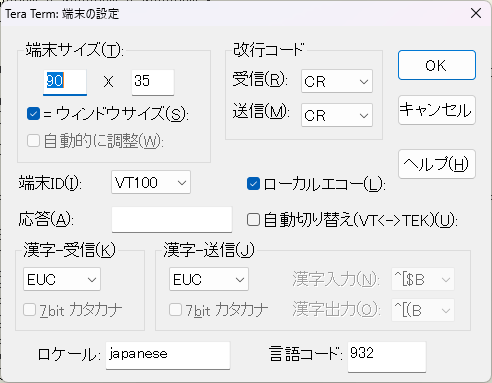
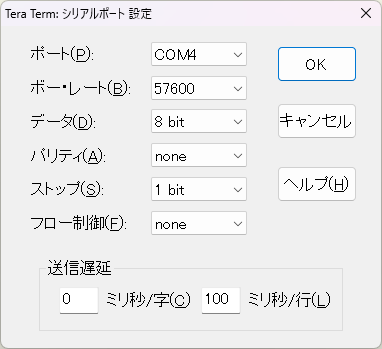
TeraTermをインストールして、マイコンのケーブルをPCのUSBポートに接続して増えたCOMポートを指定して接続してください。 その後、端末の設定とシリアルポート設定を下のように設定してください。
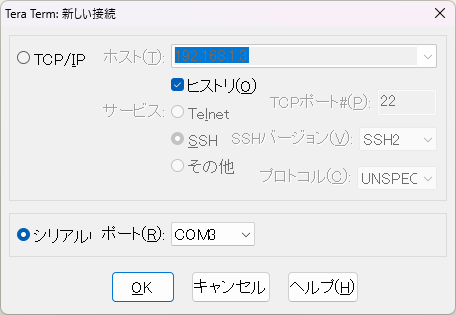
メニューに移動
電源を入れる
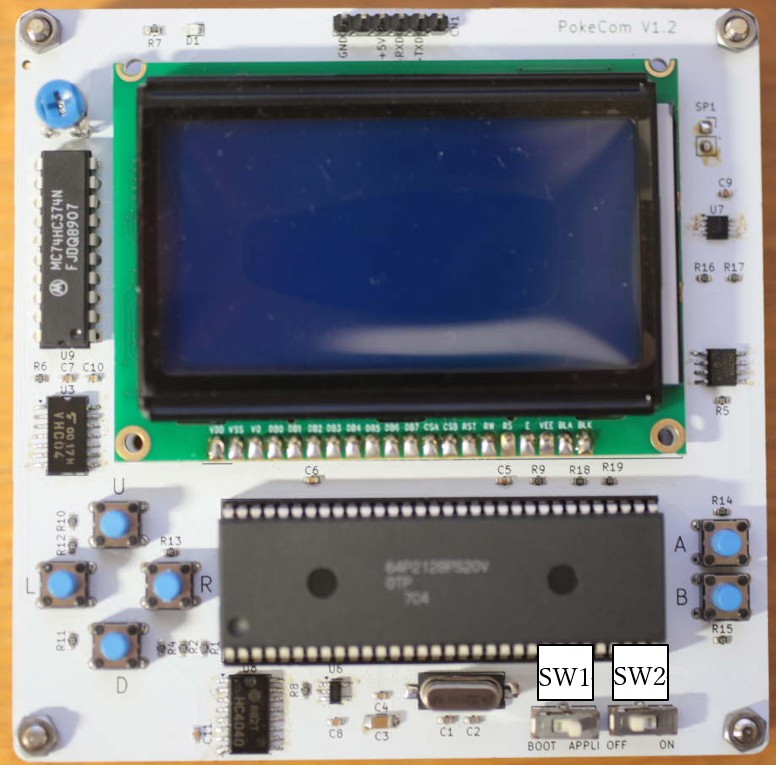
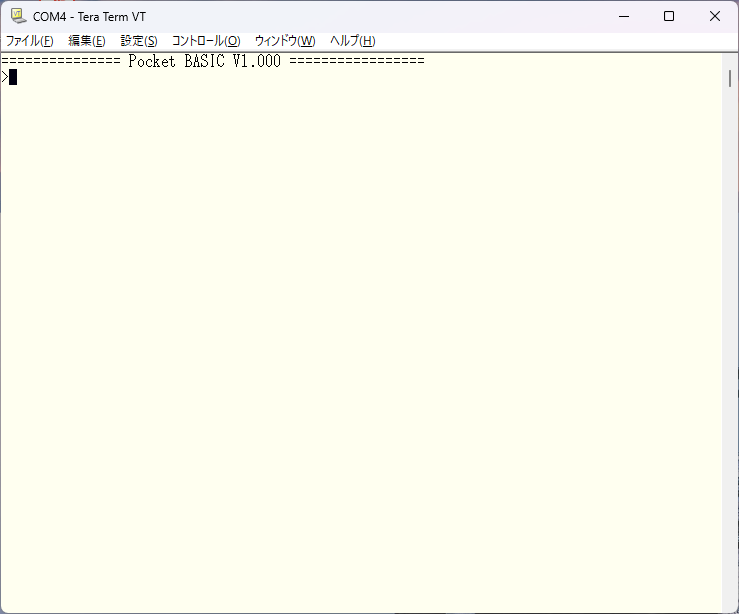
SW2をONにして、電源を投入する。(SW1は常にAPPLI側にしておいてください。) 左に示す起動メッセージが出れば、OKです。
BASICプログラムを動かす
①BASICプログラムを投稿サイトからダウンロードします。
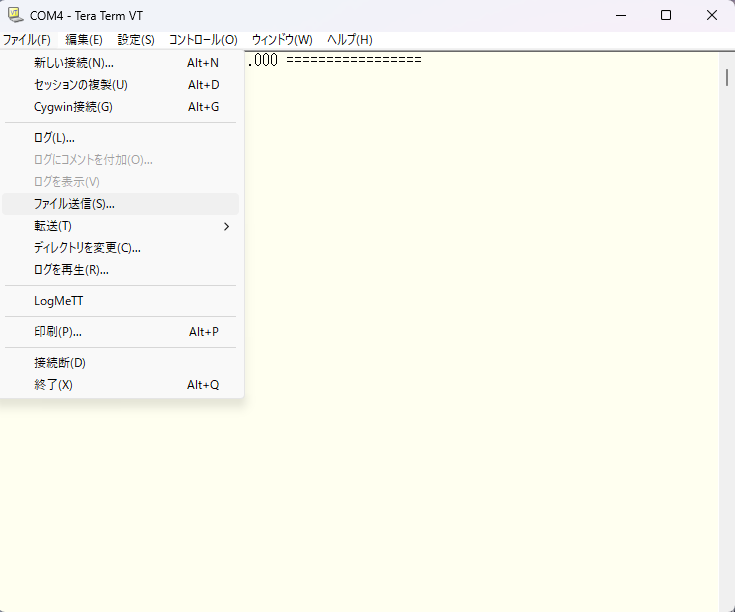
②TeraTermの「ファイル>ファイル送信」をメニューから選んで表示されるダイアログで、ダウンロードしたBASICプログラムを選択します。(左下の写真)
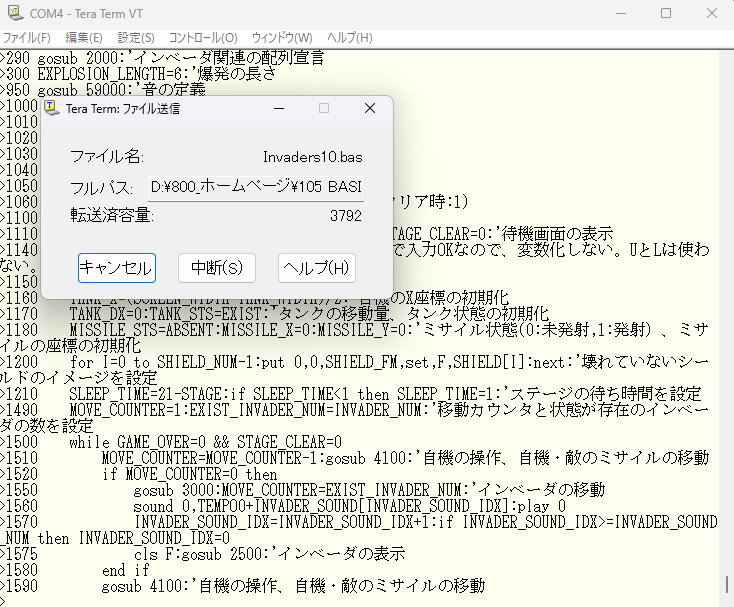
③右下の写真のようにBASICプログラムがマイコンに転送されます。
④終わったらTeraTermでrunと入力して改行してください。
プログラムが実行されます。
※ このサイトの「BASICコンソール」を使う場合は、ファイルの文字コードはSJIS / EUC-JP / UTF-8 のどれでも使用できます。
ただし、Teraterm を使って書き込む場合は、ファイルを SJIS 形式で保存してください。

オートローダ
PocketComを持ち運ぶための、電源・ストレージ機能を備えた拡張ユニットです。
作品が完成すると、「誰かに遊んでもらいたい」「見てもらいたい」と思いますよね。
このユニットをPocketComに接続すれば、PCから取り外して単体で持ち運べるようになります。
作成したゲームやプログラムを、好きな場所で気軽に楽しめます。
さらに、右の動画のようにメニューから起動できるようにすれば、複数の作品をまとめて持ち運ぶことも可能です。
ご購入
オートローダは、 で販売しています。よかったら、ご購入ください。
接続方法
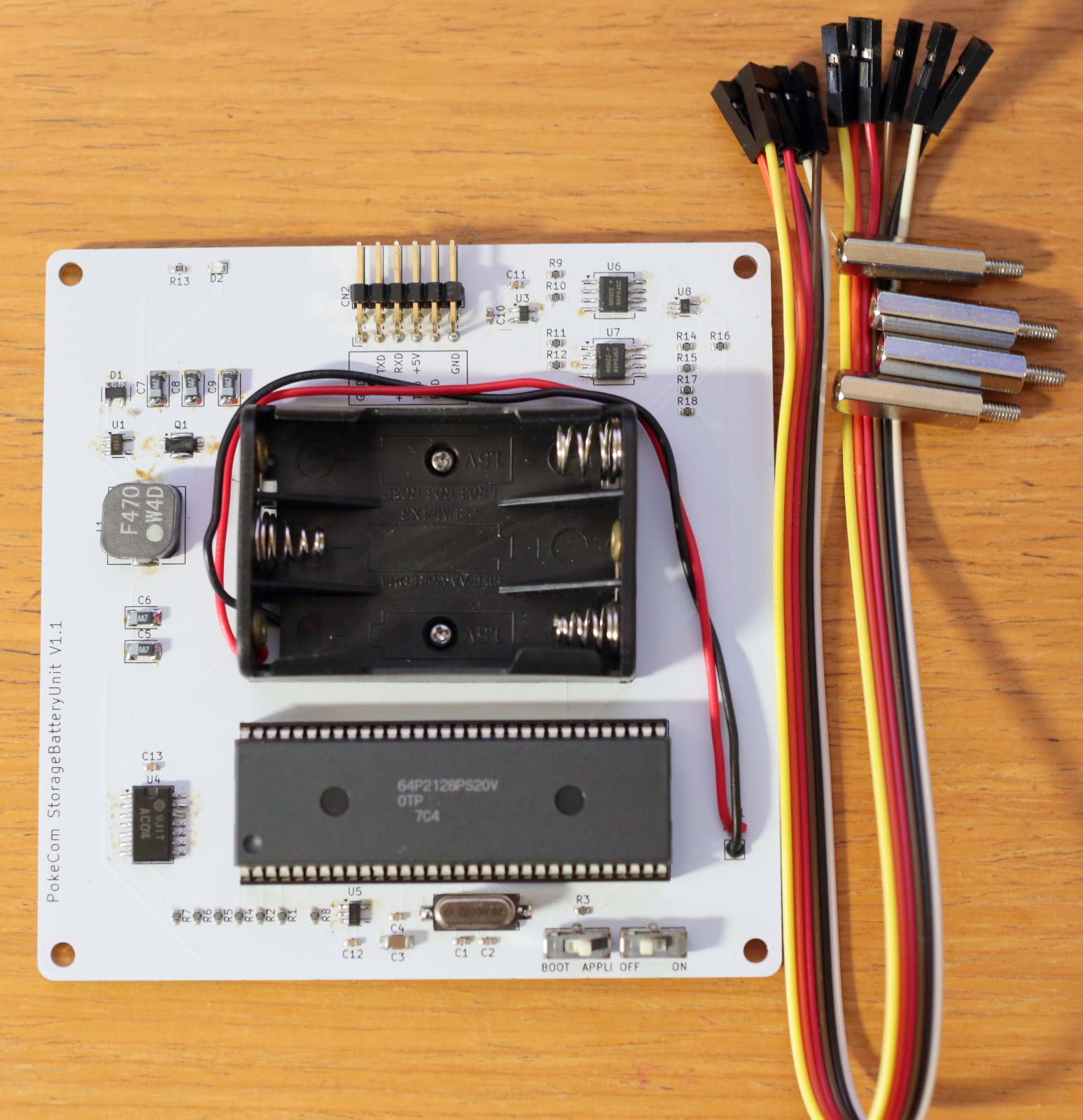
キットには、左の写真にあるオートローダ基板、フラットケーブル、スペーサが同梱されています。
オートローダ基板にはサンプルプロジェクトが書き込み済みなので、PocketComと接続して起動するだけで動作確認できます。
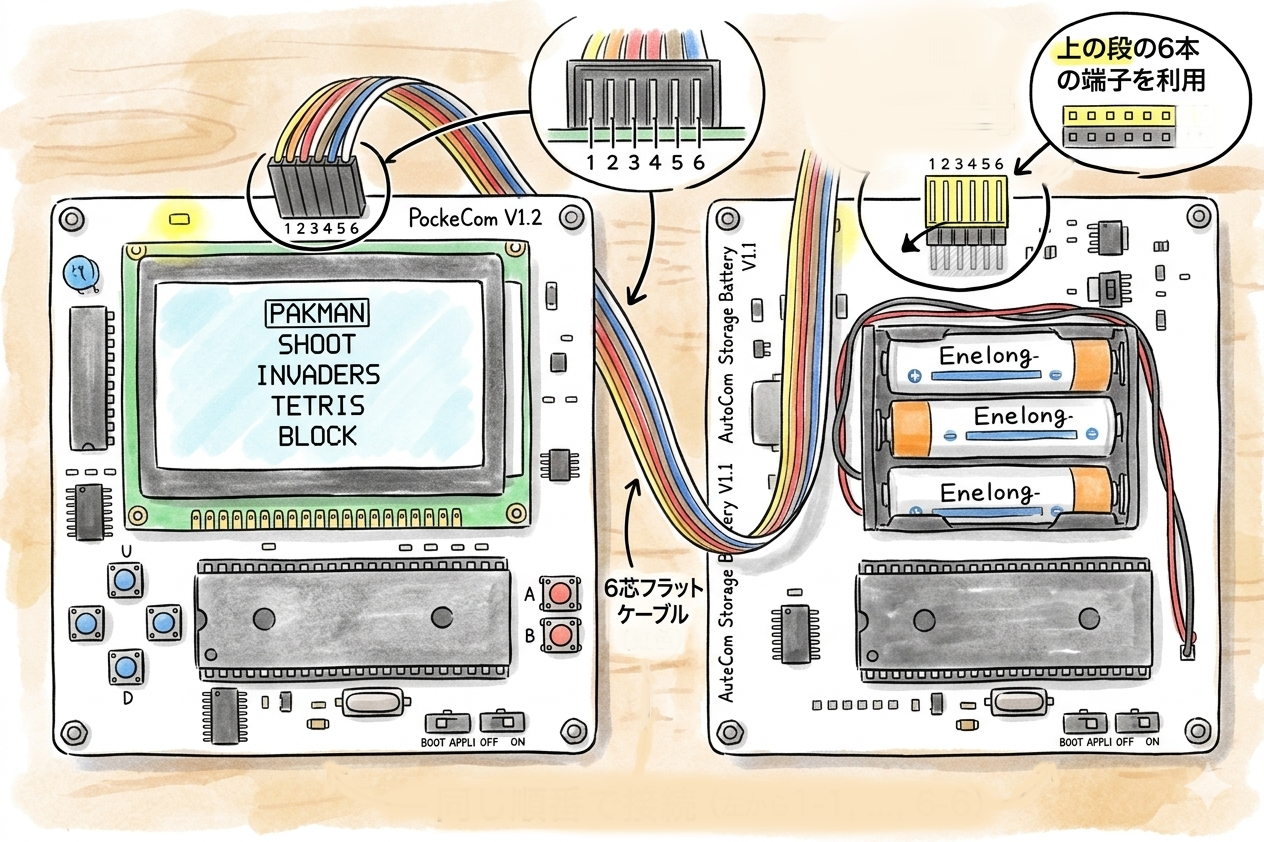
まず、左図のようにフラットケーブルでPocketComとオートローダ基板を接続します。
接続時は、以下の点に注意してください。
・PocketComとオートローダ基板の6本のピンヘッダを左から1〜6番としたとき、同じ番号同士を接続する。
・オートローダ基板側は2段のピンヘッダになっていますが、上段(基板から離れた側)の6本を使用する。
・オートローダ基板の「ON・OFF」と書かれた電源スイッチをOFFにした状態で、電池ボックスに電池を入れる。
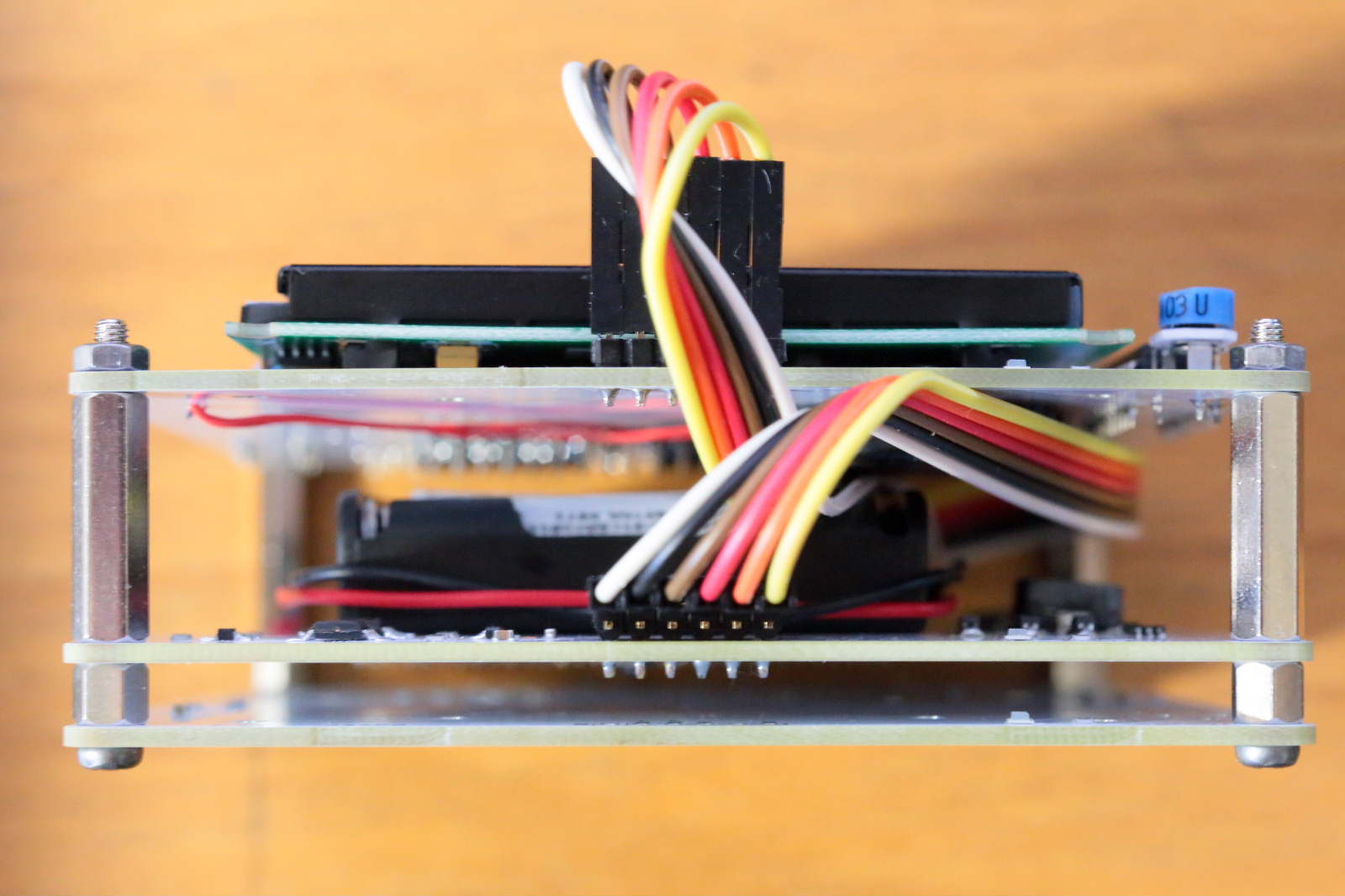
PocketCom(上側)とオートローダ基板(下側)を、スペーサで固定します。
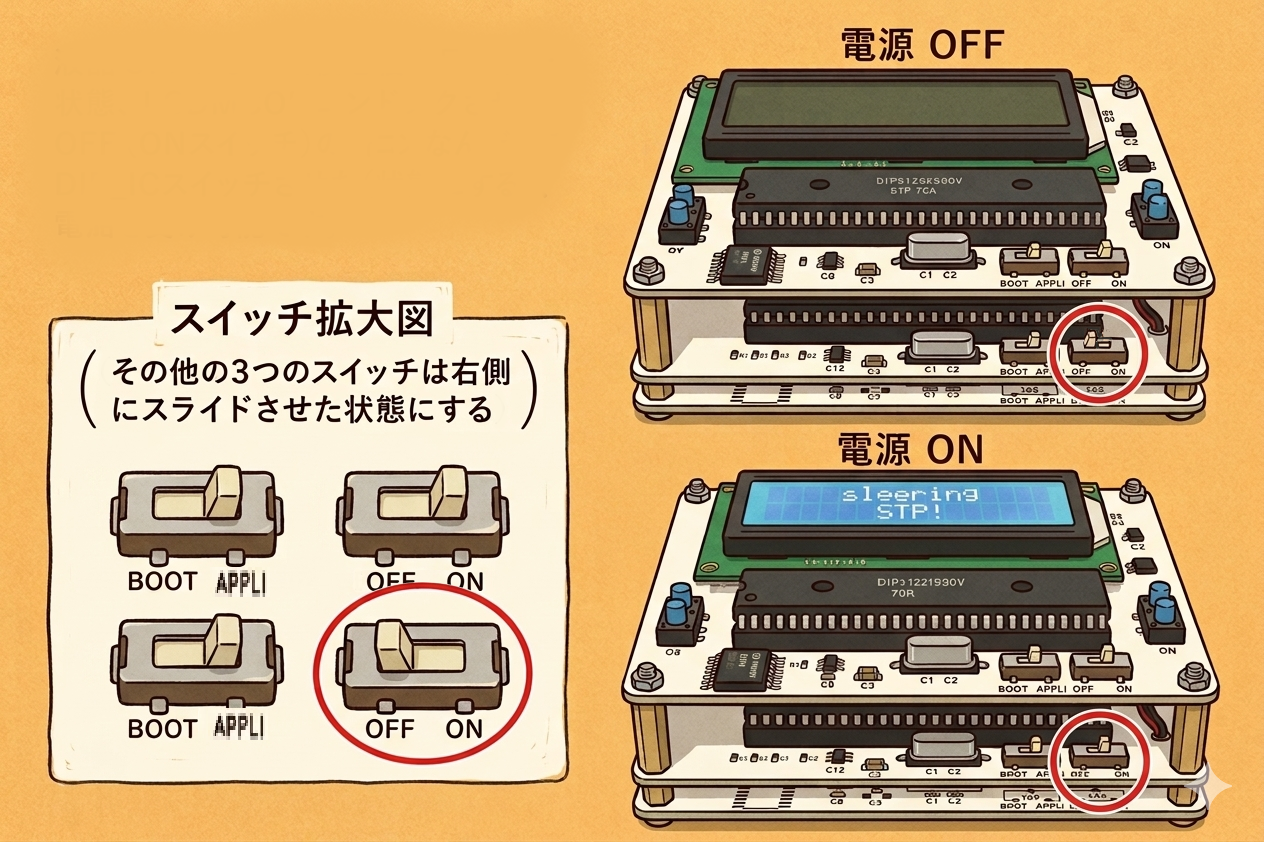
左図の状態を参考に、オートローダの電源スイッチ以外のスイッチを右側へ倒してください。
その後、オートローダの電源スイッチをONにします。
PocketComのLCDにメニューが表示されれば正常です。
5秒以上待ってもメニューが表示されない場合は、接続やスイッチ設定が間違っている可能性があります。
一度電源をOFFにし、ケーブル接続や各スイッチの向きを確認してください。
プロジェクトファイル
プロジェクトファイルの構成は以下のようになっています。
・ファイルは「*** Project Start ****」で始まり、「*** Project End ****」で終了します。
・「@ファイル名」の行の後に、そのファイルの内容(BASICプログラム)を記述します。
・起動時に最初に実行されるプログラムは、「AUTOEXEC.bas」という名前で作成します。
・プログラムから別のプログラムを起動したい場合は、次に実行したいファイル名をPRINT文で出力して終了します。
※ このサイトの「プロジェクトローダ」を使う場合は、プロジェクトファイルの文字コードは
SJIS / EUC-JP / UTF-8 のどれでも使用できます。
ただし、Teraterm を使って書き込む場合は、ファイルを SJIS 形式で保存してください。
例として、プロジェクトファイル例(EUC-JP)(プロジェクトファイル例(SJIS)
)をご覧ください。
【プロジェクトファイルの構成イメージ】
*** Project Start ****
@AUTOEXEC.bas
(最初に実行するプログラム)
@ファイル名
(BASICプログラムの内容)
@ファイル名
(BASICプログラムの内容)
*** Project End ****
プロジェクトファイルの書き込み方
PJローダーでの書込み
プロジェクトファイルの書き込みには、PocketComにプログラムを転送する時と同じ変換基板を使用します。
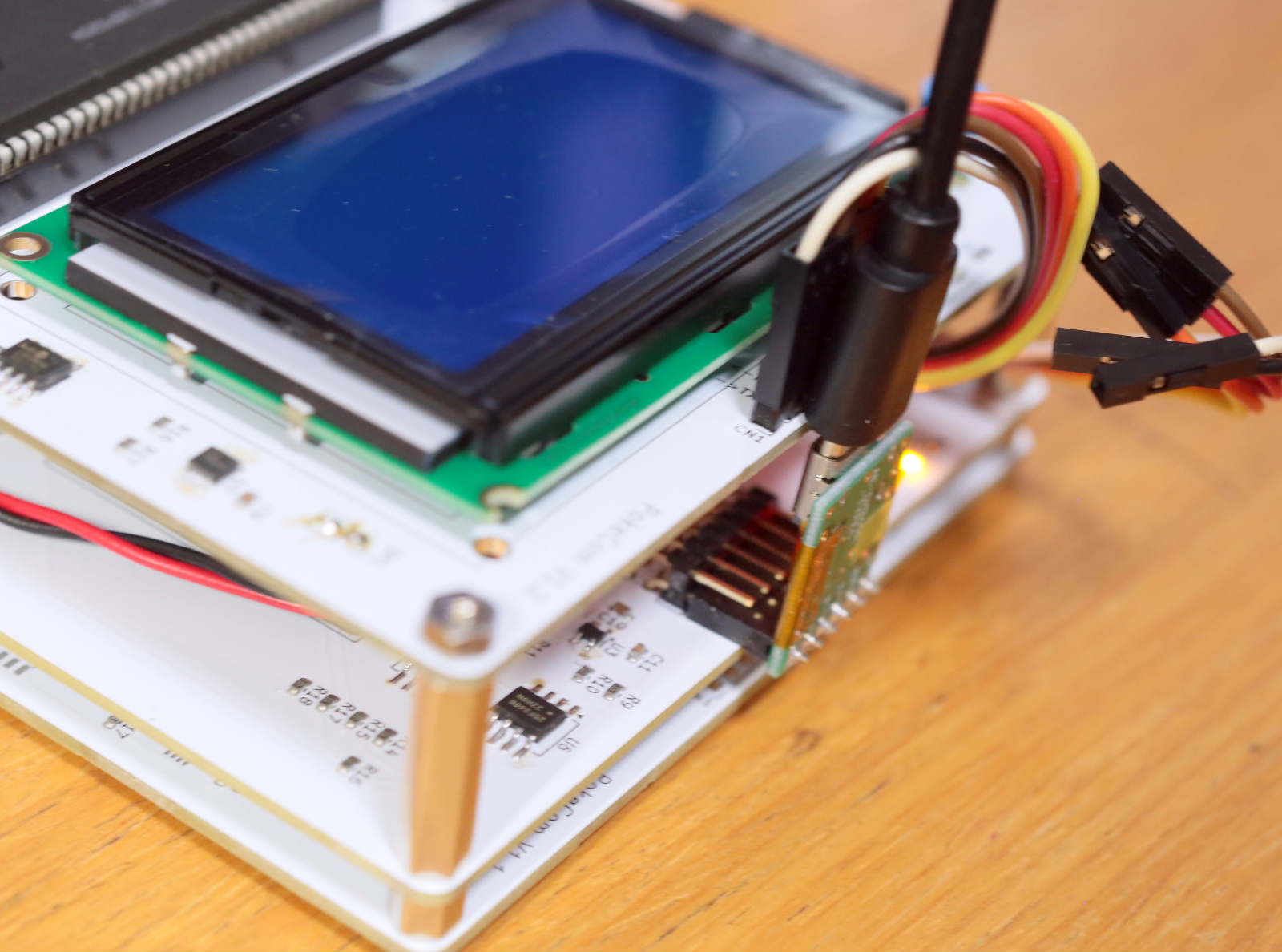
右の写真のように、ダウンローダ基板下側の6本のヘッダピンを使ってPCへ接続してください。
2)PJローダーをマイコンに接続する。
① このサイトのPJローダー を開き、「マイコンに接続」ボタンを押します。
② シリアルポート選択画面が表示されたら、一覧に表示された COM ポートの中から、マイコンの COM ポートを選択します。
③ 「マイコンに接続」ボタンの右側に、緑色で「接続済み」と表示されれば接続成功です。
④ エラーが表示された場合は、①からやり直してください。
3)PJファイルを書き込む。
① 「Sample Project」ボタンを押して、オートローダーにサンプルプロジェクトを書き込みます。
② 接続を戻して、オートローダの電源を入れれば、冒頭の動画で紹介したゲームのメニューが表示されます。
※ 他のPJファイルを書き込む場合は、①を「Sample Project」ではなく、「プロジェクトファイルをここへドロップ」と書いてあるところに書き込みたいPJファイルをドラッグ&ドロップすればOKです。
TeraTermでの書込み
プロジェクトファイルの書き込みには、PocketComにプログラムを転送する時と同じ変換基板を使用します。
左の写真のように、ダウンローダ基板下側の6本のヘッダピンを使ってPCへ接続してください。
TeraTermの設定は下図の通りです。(PocketCom使用時と同じ設定)
オートローダ接続時は、PocketComと異なりTeraTerm画面には何も表示されません。
また、キー入力のエコーバックもありません。そのため、画面表示がなくても入力されたものとして操作を進めます。
正常に接続できているか不安な場合は、「h⏎」と入力してください。
ヘルプが表示されれば正常に動作しています。
【プロジェクトファイル書き込み手順】
1)「EEPErase⏎」を入力
2)「EEPDump 0⏎」を入力
表示内容がすべて「FF」であれば消去成功です。
3)TeraTermのメニューから
「ファイル」→「ファイル送信(S)」を選択し、書き込むプロジェクトファイルを送信する。
4)「EEPDump fff00⏎」を入力
プロジェクトファイル内で指定したファイル名が表示されれば書き込み成功です。
【TeraTermの端末設定】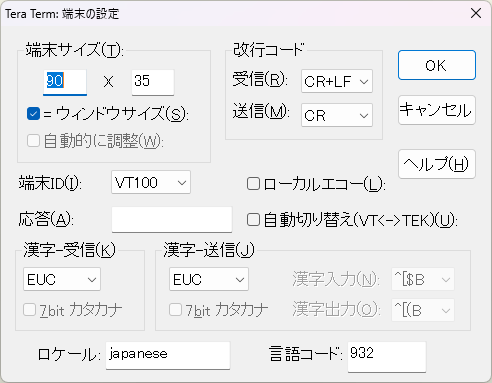
【TeraTermのシリアルポート設定】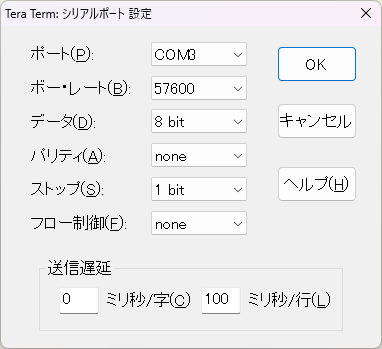
【EEPDump 0 実行時の表示】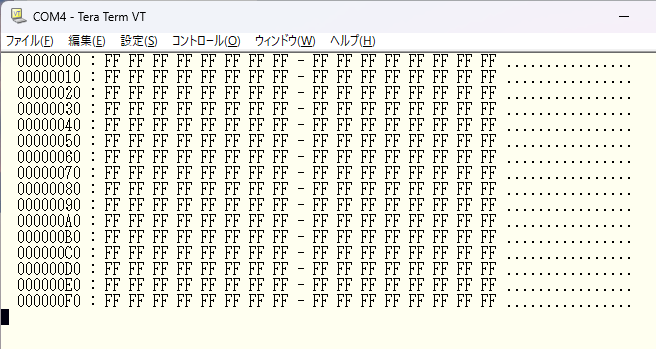
【EEPDump fff00 実行時の表示】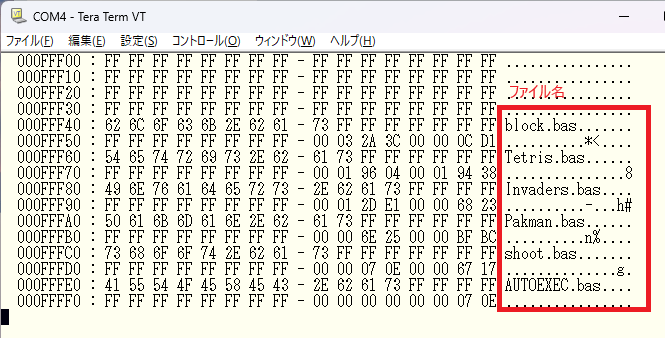
後は、接続を戻して、オートローダの電源を入れれば、プロジェクトファイルのAUTOEXEC.basが起動するはずです。
回路図
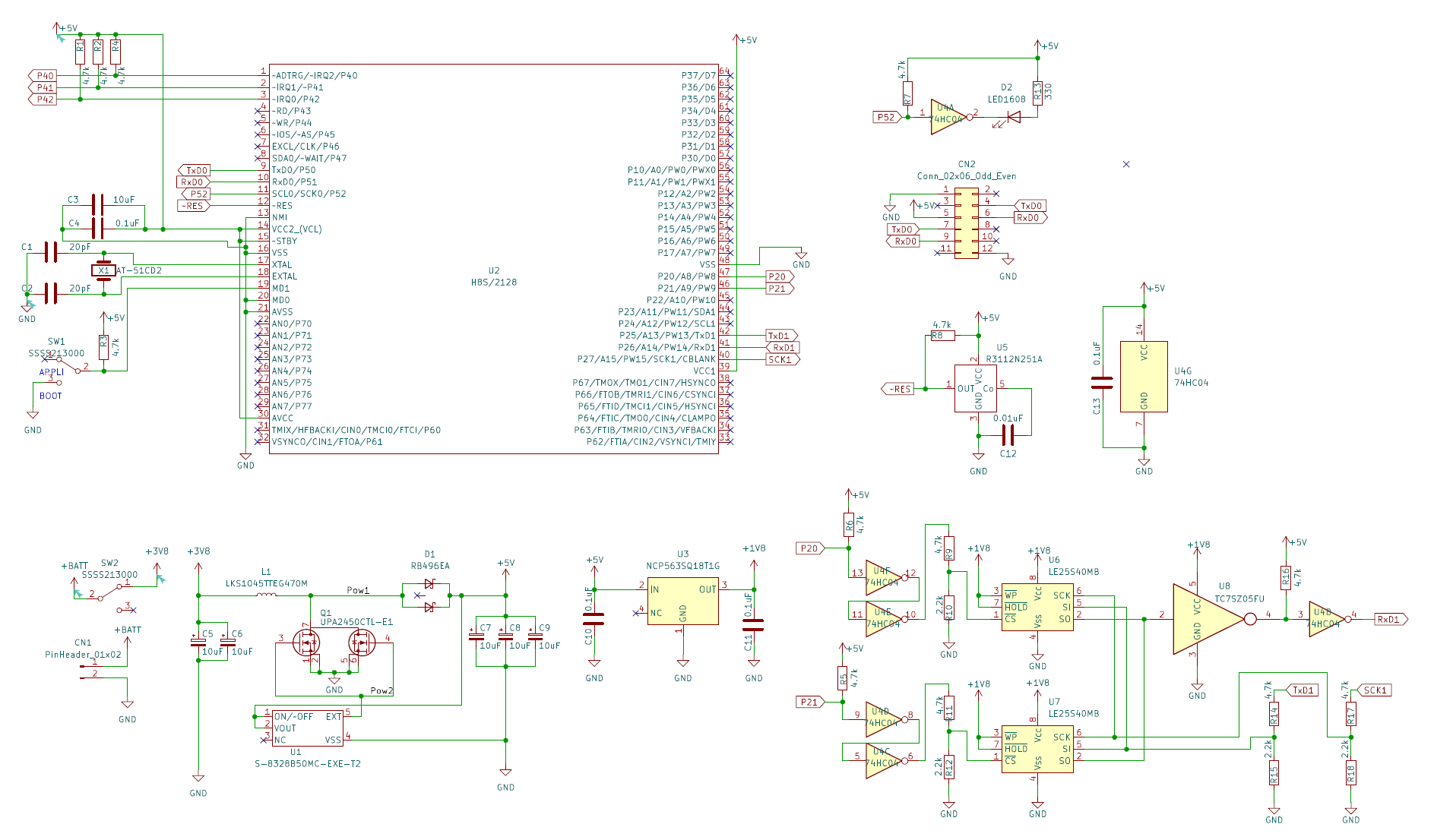
部品配置

電源内蔵型
電源・ストレージを内蔵したPocketComです。
通常版に以下のような機能を追加しました。
・USB-Cと電池の2種の給電方法をサポート。USB-C接続時にはUSB-Cから給電、切断すると電池給電に切り替わります。
・492KBのストレージを内蔵。
・save,load,kill,filesコマンドを追加。
・BASICにrun ファイル名を追加。
・AUTOEXECというファイル名が保存されている場合、電源ONで自動起動。(AとBボタンを押したまま、電源ONで自動起動をエスケープ)
右の動画は、メニューを自動起動するようにして、メニューからsaveコマンドで保存したプログラムを呼び出すようにしたものです。
ご購入
電源内蔵型のPocketComは、 で販売しています。よかったら、ご購入ください。
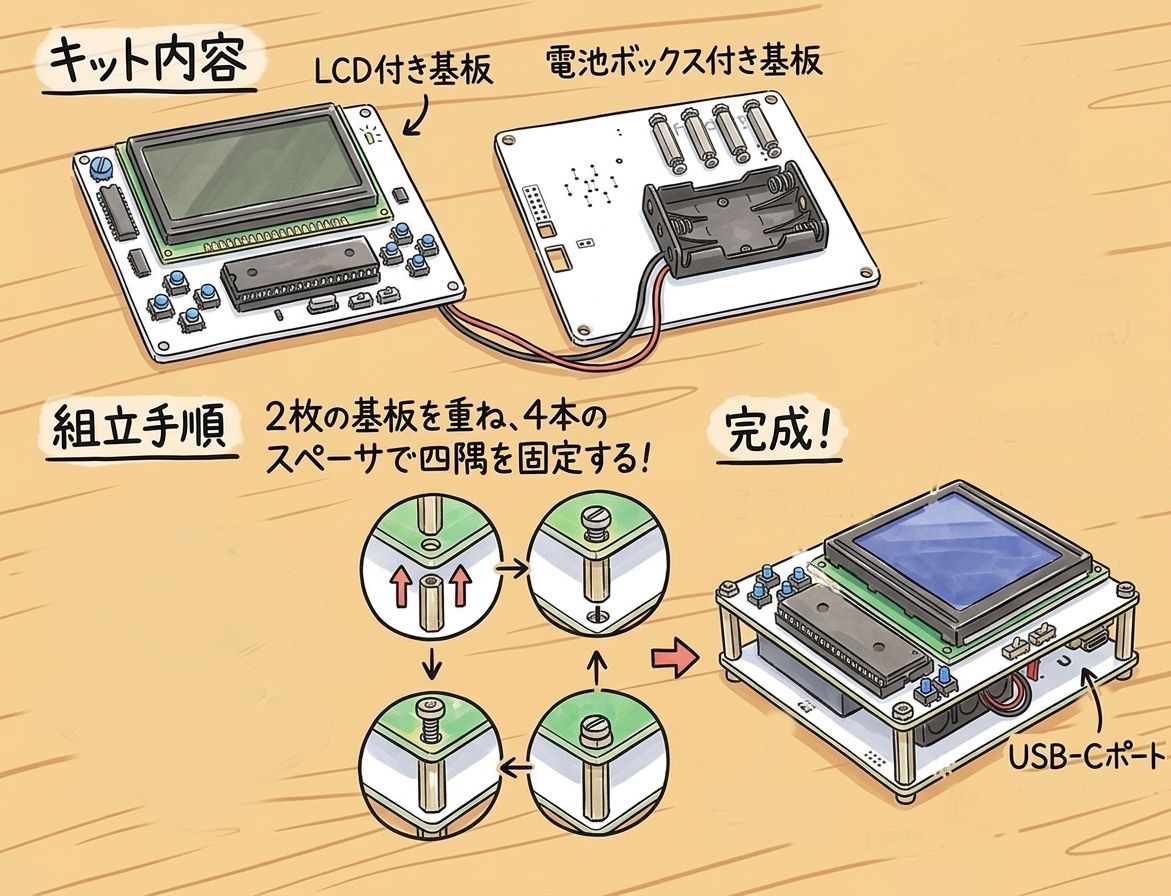
組立方
追加コマンドの使い方
この動画では、電源内蔵型の最初の動画で紹介した「メニューからゲームを起動する状態」を作成する手順を説明しています。
BASICコンソール を使って、実際にファイル操作関連のコマンドを使いながら、以下の手順で進めています。
・ストレージを初期化する
・「INVADER」「PAKMAN」「SHOOT」をストレージに保存する
・メニュープログラムを、PocketComの電源投入時に自動起動するようストレージに保存する
・ストレージに保存されている内容を確認する
この手順を通して、ファイル操作関連のコマンドの使い方を理解できると思います。
動画中で使ったメニュープログラム:ソースファイル
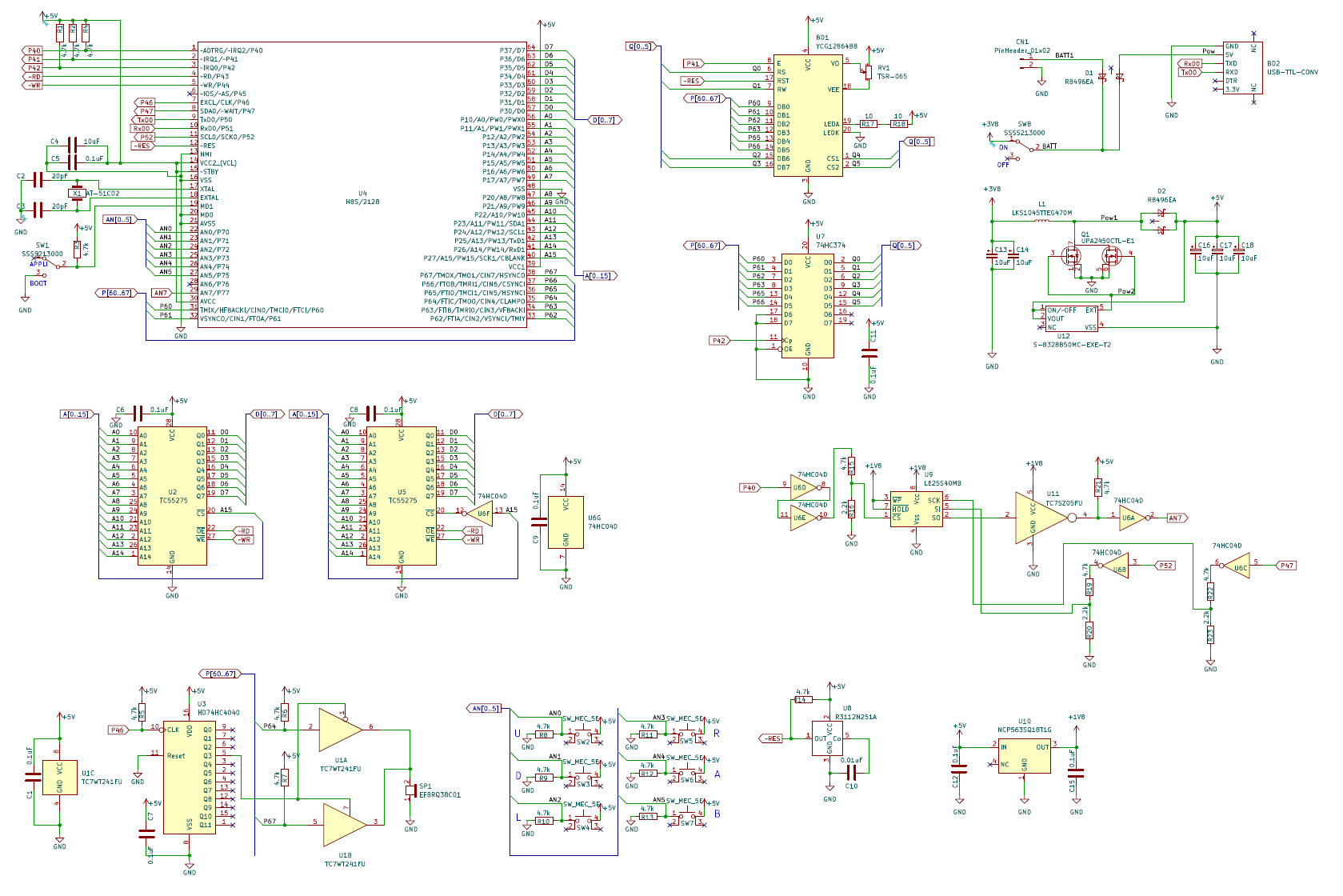
回路図
部品配置